Domain fcfm.de kaufen?
Wir ziehen mit dem Projekt
fcfm.de um.
Sind Sie am Kauf der Domain
fcfm.de interessiert?
domain@kv-gmbh.de · 0541-91531010
Domain fcfm.de kaufen?
Wie lautet das Wort "Kontrollkästchen"?
Das Wort "Kontrollkästchen" bezieht sich auf ein kleines Kästchen, das in einer Benutzeroberfläche angezeigt wird und angeklickt werden kann, um eine Option auszuwählen oder abzuwählen. Es wird oft verwendet, um Einstellungen oder Auswahlmöglichkeiten darzustellen. **
Wie aktiviere ich Kontrollkästchen in Word?
Um Kontrollkästchen in Word zu aktivieren, musst du zuerst die Registerkarte "Entwicklertools" in der Menüleiste aktivieren. Klicke dazu auf "Datei" > "Optionen" > "Menüband anpassen" und setze ein Häkchen bei "Entwicklertools". Anschließend kannst du auf die Registerkarte "Entwicklertools" klicken und dort das Kontrollkästchen auswählen. Platziere das Kontrollkästchen an der gewünschten Stelle im Dokument und aktiviere es durch Anklicken. Nun kannst du das Kontrollkästchen verwenden, um beispielsweise eine Checkbox in einem Formular zu erstellen. **

Ähnliche Suchbegriffe für Kontrollkästchen
Top-Angebote
Produkte zum Begriff Kontrollkästchen:
-
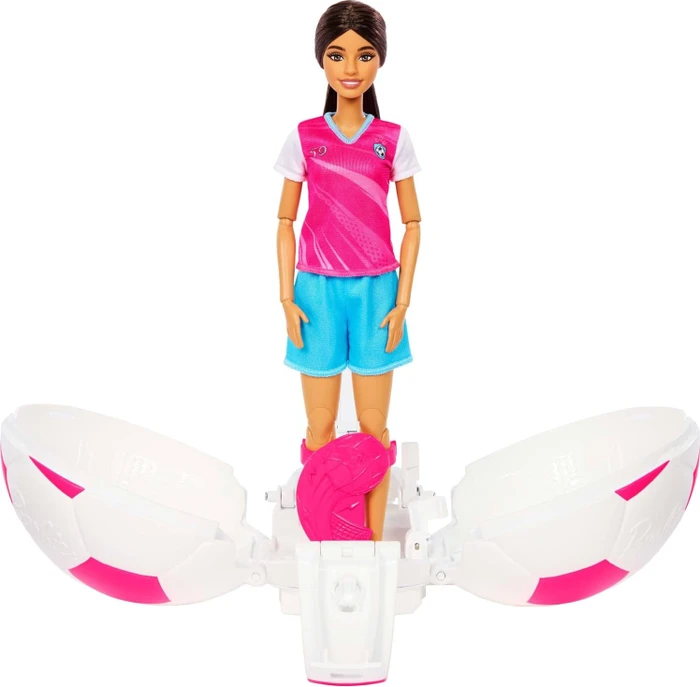
Barbie Karriere-Starter FußballerinPuppe - aus Kunststoff, Teenager und Erwachsene, bewegt die Arme und Beine, Höhe der Puppe: 26,5 cm, Haarfarbe: braun, Sportausrüstung im Lieferumfang enthalten, geeignet für Kinder ab 5 Jahren The Barbie doll from the Careers collection inspires children to dream big. This footballer is ready for the pitch in her realistic sports gear and is suitable for children aged 5 and over. Thanks to31,90 €*Versand: 4,99 €Sichere Weiterleitung zum Anbieter
-
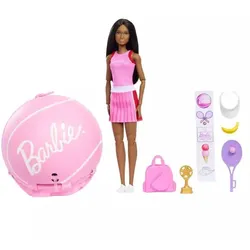
Barbie: Unglaubliche Karriere Puppe – TennisspielerinDie Barbie – Traumberuf Puppe: Tennisspielerin ist ein sportliches Spielset, in dem Barbie als Profi-Tennisspielerin auf den Platz geht. Das Set verbindet klassisches Puppenspiel mit echter Sport-Action und ist damit ideal für Kinder, die Bewegung und Rollenspiele lieben. Empfohlen ab 5 Jahren – und perfekt, um sich vorzustellen, wie das Leben eines echten Tennisstars aussehen könnte. Produkteigenschaften: Marke: Barbie / Mattel Produktkategorie: Modepuppe Spielset Empfohlenes Alter: ab 5 Jahren Hauptfunktion: Tennis-Rollenspiel mit Barbie-Puppe und Zubehör Fördert: Rollenspiel, Fantasie, Erzählen von Geschichten Material: Kunststoff und Textil Teile / Zubehör: Barbie-Puppe, aufklappbare Tennisball-Kapsel, Tasche, Pokal, Tennisschläger, weiteres sportliches Zubehör Sicherheitshinweis: Enthält verschluckbare Kleinteile, nicht geeignet für Kinder unter 3 Jahren Weitere wichtige Merkmale: große, pinkfarbene, aufklappbare Tennisball-Verpackung; Puppe an mehreren Stellen beweglich Im Mittelpunkt des Spielsets steht eine vielfach bewegliche Barbie-Puppe, die ein hübsches, rosafarbenes Tennisoutfit und weiße Sportschuhe trägt. Ihr Körper ist so gestaltet, dass Kinder sie in viele verschiedene Tennis-Posen stellen können: Aufschlag, Vorhand, Volley oder jubelnde Siegerpose. Die hohe Beweglichkeit macht das Spiel realistischer und hilft dabei, ein ganzes Match mit allen spannenden Momenten nachzuspielen. Eines der spannendsten Elemente des Sets ist die große, pinkfarbene Tennisball-Kapsel. Diese Verpackung ist nicht nur ein echter Hingucker, sondern auch Teil des Spielspaßes: Sie lässt sich öffnen, im Inneren warten Barbie und die thematisch passenden Accessoires auf die Kinder. Der Ball kann außerdem als Aufbewahrungsbox genutzt werden, sodass Puppe und Zubehör leicht verstaut und auf Reisen oder zu Wochenend-Ausflügen mitgenommen werden können. Der Tennisschläger, der Pokal und das sportliche Zubehör helfen den Kindern dabei, Barbies komplette Tenniskarriere nachzuspielen. Sie können Trainingseinheiten, Turniere und Siegerehrungen erfinden und dabei ganz nebenbei das Geschichtenerzählen üben. Rollenspiel fördert Kommunikation, Kreativität und problemlösendes Denken. Mit mehreren Barbies oder anderen Berufspuppen lässt sich sogar ein eigenes „Wimbledon“-Turnier inszenieren. Die Barbie-Karriere-Linie möchte zeigen, wie vielfältig Lebenswege und Berufe sein können. Die Tennisspielerin-Variante spricht Kinder an, die sich für Sport interessieren, und ermutigt sie, mutig von großen Zielen zu träumen. Das robuste Kunststoff-Design und die einfache Nutzung ganz ohne Batterien machen das Spielset alltagstauglich – zu Hause und bei Freunden. Für wen ist das Set geeignet? Empfohlen für Kinder ab 5 Jahren, die Barbie-Puppen mögen, Spaß an Sport-Themen haben und gern eigene Geschichten ausdenken. Besonders gut passt das Set zu tennisbegeisterten Kindern oder zu solchen, die den Sport gerade erst entdecken. Das Puppenspiel für drinnen kommt ohne Batterien aus und ist direkt nach dem Auspacken spielbereit. Eine tolle Geschenkidee zum Geburtstag, Namenstag oder zu Weihnachten und eine schöne Ergänzung zu anderen Barbie-Berufspuppen für gemeinsames Spielen. Verpackungsgröße: 21,5 x 14 x 27 cm40,99 €*Versand: 5,99 €Sichere Weiterleitung zum Anbieter
-
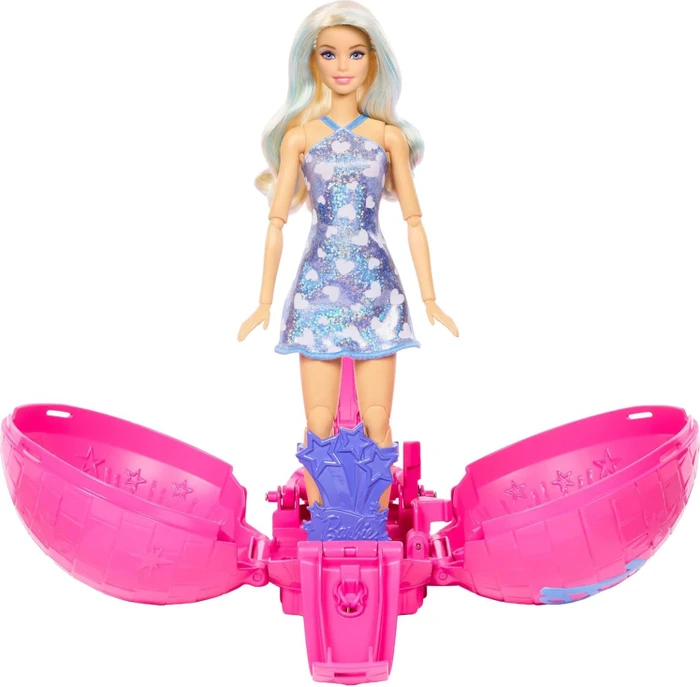
Barbie Karriere-Start als PopstarPuppe - aus Kunststoff, Teenager und Erwachsene, bewegt die Arme und Beine, Höhe der Puppe: 26,5 cm, Haarfarbe: blond, Mode-Accessoires im Lieferumfang enthalten, geeignet für Kinder ab 5 Jahren The Barbie Pop Star doll from the Careers collection opens up the world of music and the stage for children. It allows them to create their own concert stories and experience the life of a singer. For31,90 €*Versand: 4,99 €Sichere Weiterleitung zum Anbieter
-
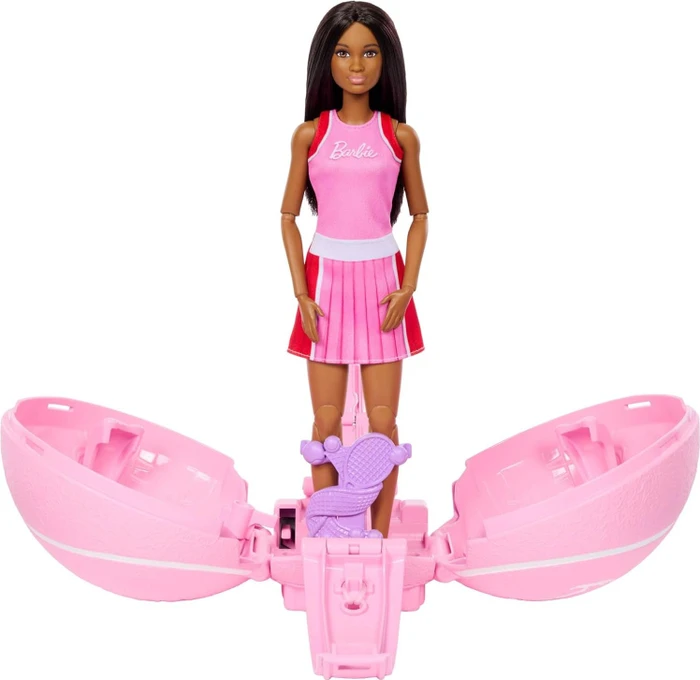
Barbie Karriere-Start als TennisspielerinPuppe - aus Kunststoff, Teenager und Erwachsene, bewegt die Arme und Beine, Höhe der Puppe: 26,5 cm, Haarfarbe: schwarz, Sportausrüstung im Lieferumfang enthalten, geeignet für Kinder ab 5 Jahren This Barbie doll from the Careers collection portrays a professional tennis player, inspiring children to dream big. Suitable for children aged 5 and over, she lets them play out exciting matches and31,90 €*Versand: 4,99 €Sichere Weiterleitung zum Anbieter
-
Wie erstelle ich in Excel Kontrollkästchen?
Um Kontrollkästchen in Excel zu erstellen, gehe wie folgt vor: Klicke auf die Registerkarte "Entwicklertools" in der Menüleiste. Klicke dann auf das Symbol "Kontrollkästchen" in der Gruppe "Steuerelemente". Klicke auf das Arbeitsblatt, wo du das Kontrollkästchen platzieren möchtest, und ziehe dann die Maus, um die Größe des Kontrollkästchens festzulegen. **
-
Wie erstelle ich in Excel Kontrollkästchen?
Um Kontrollkästchen in Excel zu erstellen, musst du zuerst die Entwicklertools aktivieren. Klicke dazu auf "Datei" > "Optionen" > "Menüband anpassen" und aktiviere das Kontrollkästchen neben "Entwicklertools". Kehre dann zum Arbeitsblatt zurück, klicke auf "Entwicklertools" im Menüband und wähle das Kontrollkästchen-Symbol aus. Ziehe dann das Kontrollkästchen auf das Arbeitsblatt, um es zu platzieren. **
-
Warum speichern die Entwicklertools Kontrollkästchen nicht?
Die Entwicklertools sind in erster Linie dazu gedacht, Entwicklern beim Testen und Debuggen von Webseiten zu helfen. Sie bieten Funktionen wie das Überprüfen des HTML-Codes, das Ändern von CSS-Eigenschaften oder das Ausführen von JavaScript. Das Speichern von Kontrollkästchen ist keine Funktion, die in den Entwicklertools standardmäßig enthalten ist. Es liegt also nicht in ihrem Funktionsumfang, Kontrollkästchen zu speichern. **
-
Wo finde ich Kontrollkästchen in Word 2010?
In Word 2010 findest du Kontrollkästchen unter dem Register "Entwicklertools". Um dieses Register anzuzeigen, musst du zuerst auf "Datei" und dann auf "Optionen" klicken. Dort kannst du die Option "Entwicklertools" aktivieren. Sobald das Register angezeigt wird, findest du die Kontrollkästchen in der Gruppe "Steuerelemente". Von dort aus kannst du Kontrollkästchen in dein Dokument einfügen und sie für interaktive Formulare oder Umfragen verwenden. **
Was ist der Fachbegriff für ein Kontrollkästchen?
Der Fachbegriff für ein Kontrollkästchen ist "Checkbox". Es handelt sich dabei um eine grafische Benutzeroberflächenelement, das es dem Benutzer ermöglicht, eine oder mehrere Optionen aus einer Liste auszuwählen. Checkboxen werden häufig in Formularen, Einstellungsmenüs oder Listen verwendet. **
Wie kann ich in Excel über Kontrollkästchen hochzählen?
Um in Excel über Kontrollkästchen hochzuzählen, kannst du eine Formel verwenden, die die Anzahl der angekreuzten Kontrollkästchen zählt. Du kannst die Funktion ZÄHLENWENN verwenden, um die Anzahl der Zellen zu zählen, die den Wert "WAHR" haben. Die Formel könnte wie folgt aussehen: =ZÄHLENWENN(A1:A10,TRUE), wobei A1:A10 der Bereich ist, in dem sich die Kontrollkästchen befinden. **
Top-Angebote
Produkte zum Begriff Kontrollkästchen:
-
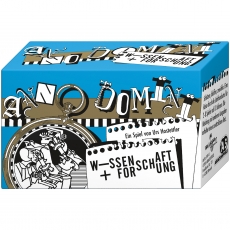
Abacusspiele Anno Domini Wissenschaft Forschung 263527Bei ANNO DOMINI kommt es nicht auf exaktes Wissen an. Denn wer weiß schon, ob ?Wasser auf dem Mond nachgewiesen wurde? bevor oder nachdem... 1x Anno Domini Wissenschaft Forschung deutsche Version Anleitung in: DE Typ: Kartenspiele14,24 €*Versand: 4,90 €Sichere Weiterleitung zum Anbieter
-
Barbie Karriere Astronauten-PuppeMit den Barbie Karriere-Puppen erleben Kinder grenzenlose Fantasie und eine Welt voller Rollenspielspaß. Die Barbie Astronautin-Puppe feiert den Barbie Beruf des Jahres 2026 mit einem abnehmbaren Outfit, das zu diesem spannenden Beruf passt. Die Schuhe und das passende Zubehör runden den galaktischen Geschichtenerzählspaß weiter ab. Die Barbie Karriere-Puppen und Spielzeuge bieten endlose Möglichkeiten für Kinder ab 3 Jahren, um ihre Träume durch Spielen zum Leben zu erwecken. Alle Artikel separat erhältlich. Die Puppe kann nicht von allein stehen. Abweichungen in Farbe und Gestaltung vorbehalten.13,34 €*Versand: 2,99 €Sichere Weiterleitung zum Anbieter
-
Barbie Karriere-Starter FußballerinPuppe - aus Kunststoff, Teenager und Erwachsene, bewegt die Arme und Beine, Höhe der Puppe: 26,5 cm, Haarfarbe: braun, Sportausrüstung im Lieferumfang enthalten, geeignet für Kinder ab 5 Jahren The Barbie doll from the Careers collection inspires children to dream big. This footballer is ready for the pitch in her realistic sports gear and is suitable for children aged 5 and over. Thanks to31,90 €*Versand: 4,99 €Sichere Weiterleitung zum Anbieter
-
Barbie: Unglaubliche Karriere Puppe – TennisspielerinDie Barbie – Traumberuf Puppe: Tennisspielerin ist ein sportliches Spielset, in dem Barbie als Profi-Tennisspielerin auf den Platz geht. Das Set verbindet klassisches Puppenspiel mit echter Sport-Action und ist damit ideal für Kinder, die Bewegung und Rollenspiele lieben. Empfohlen ab 5 Jahren – und perfekt, um sich vorzustellen, wie das Leben eines echten Tennisstars aussehen könnte. Produkteigenschaften: Marke: Barbie / Mattel Produktkategorie: Modepuppe Spielset Empfohlenes Alter: ab 5 Jahren Hauptfunktion: Tennis-Rollenspiel mit Barbie-Puppe und Zubehör Fördert: Rollenspiel, Fantasie, Erzählen von Geschichten Material: Kunststoff und Textil Teile / Zubehör: Barbie-Puppe, aufklappbare Tennisball-Kapsel, Tasche, Pokal, Tennisschläger, weiteres sportliches Zubehör Sicherheitshinweis: Enthält verschluckbare Kleinteile, nicht geeignet für Kinder unter 3 Jahren Weitere wichtige Merkmale: große, pinkfarbene, aufklappbare Tennisball-Verpackung; Puppe an mehreren Stellen beweglich Im Mittelpunkt des Spielsets steht eine vielfach bewegliche Barbie-Puppe, die ein hübsches, rosafarbenes Tennisoutfit und weiße Sportschuhe trägt. Ihr Körper ist so gestaltet, dass Kinder sie in viele verschiedene Tennis-Posen stellen können: Aufschlag, Vorhand, Volley oder jubelnde Siegerpose. Die hohe Beweglichkeit macht das Spiel realistischer und hilft dabei, ein ganzes Match mit allen spannenden Momenten nachzuspielen. Eines der spannendsten Elemente des Sets ist die große, pinkfarbene Tennisball-Kapsel. Diese Verpackung ist nicht nur ein echter Hingucker, sondern auch Teil des Spielspaßes: Sie lässt sich öffnen, im Inneren warten Barbie und die thematisch passenden Accessoires auf die Kinder. Der Ball kann außerdem als Aufbewahrungsbox genutzt werden, sodass Puppe und Zubehör leicht verstaut und auf Reisen oder zu Wochenend-Ausflügen mitgenommen werden können. Der Tennisschläger, der Pokal und das sportliche Zubehör helfen den Kindern dabei, Barbies komplette Tenniskarriere nachzuspielen. Sie können Trainingseinheiten, Turniere und Siegerehrungen erfinden und dabei ganz nebenbei das Geschichtenerzählen üben. Rollenspiel fördert Kommunikation, Kreativität und problemlösendes Denken. Mit mehreren Barbies oder anderen Berufspuppen lässt sich sogar ein eigenes „Wimbledon“-Turnier inszenieren. Die Barbie-Karriere-Linie möchte zeigen, wie vielfältig Lebenswege und Berufe sein können. Die Tennisspielerin-Variante spricht Kinder an, die sich für Sport interessieren, und ermutigt sie, mutig von großen Zielen zu träumen. Das robuste Kunststoff-Design und die einfache Nutzung ganz ohne Batterien machen das Spielset alltagstauglich – zu Hause und bei Freunden. Für wen ist das Set geeignet? Empfohlen für Kinder ab 5 Jahren, die Barbie-Puppen mögen, Spaß an Sport-Themen haben und gern eigene Geschichten ausdenken. Besonders gut passt das Set zu tennisbegeisterten Kindern oder zu solchen, die den Sport gerade erst entdecken. Das Puppenspiel für drinnen kommt ohne Batterien aus und ist direkt nach dem Auspacken spielbereit. Eine tolle Geschenkidee zum Geburtstag, Namenstag oder zu Weihnachten und eine schöne Ergänzung zu anderen Barbie-Berufspuppen für gemeinsames Spielen. Verpackungsgröße: 21,5 x 14 x 27 cm40,99 €*Versand: 5,99 €Sichere Weiterleitung zum Anbieter
-
Wie lautet das Wort "Kontrollkästchen"?
Das Wort "Kontrollkästchen" bezieht sich auf ein kleines Kästchen, das in einer Benutzeroberfläche angezeigt wird und angeklickt werden kann, um eine Option auszuwählen oder abzuwählen. Es wird oft verwendet, um Einstellungen oder Auswahlmöglichkeiten darzustellen. **
-
Wie aktiviere ich Kontrollkästchen in Word?
Um Kontrollkästchen in Word zu aktivieren, musst du zuerst die Registerkarte "Entwicklertools" in der Menüleiste aktivieren. Klicke dazu auf "Datei" > "Optionen" > "Menüband anpassen" und setze ein Häkchen bei "Entwicklertools". Anschließend kannst du auf die Registerkarte "Entwicklertools" klicken und dort das Kontrollkästchen auswählen. Platziere das Kontrollkästchen an der gewünschten Stelle im Dokument und aktiviere es durch Anklicken. Nun kannst du das Kontrollkästchen verwenden, um beispielsweise eine Checkbox in einem Formular zu erstellen. **
-
Wie erstelle ich in Excel Kontrollkästchen?
Um Kontrollkästchen in Excel zu erstellen, gehe wie folgt vor: Klicke auf die Registerkarte "Entwicklertools" in der Menüleiste. Klicke dann auf das Symbol "Kontrollkästchen" in der Gruppe "Steuerelemente". Klicke auf das Arbeitsblatt, wo du das Kontrollkästchen platzieren möchtest, und ziehe dann die Maus, um die Größe des Kontrollkästchens festzulegen. **
-
Wie erstelle ich in Excel Kontrollkästchen?
Um Kontrollkästchen in Excel zu erstellen, musst du zuerst die Entwicklertools aktivieren. Klicke dazu auf "Datei" > "Optionen" > "Menüband anpassen" und aktiviere das Kontrollkästchen neben "Entwicklertools". Kehre dann zum Arbeitsblatt zurück, klicke auf "Entwicklertools" im Menüband und wähle das Kontrollkästchen-Symbol aus. Ziehe dann das Kontrollkästchen auf das Arbeitsblatt, um es zu platzieren. **
Ähnliche Suchbegriffe für Kontrollkästchen
-
Barbie Karriere-Start als PopstarPuppe - aus Kunststoff, Teenager und Erwachsene, bewegt die Arme und Beine, Höhe der Puppe: 26,5 cm, Haarfarbe: blond, Mode-Accessoires im Lieferumfang enthalten, geeignet für Kinder ab 5 Jahren The Barbie Pop Star doll from the Careers collection opens up the world of music and the stage for children. It allows them to create their own concert stories and experience the life of a singer. For31,90 €*Versand: 4,99 €Sichere Weiterleitung zum Anbieter
-
Barbie Karriere-Start als TennisspielerinPuppe - aus Kunststoff, Teenager und Erwachsene, bewegt die Arme und Beine, Höhe der Puppe: 26,5 cm, Haarfarbe: schwarz, Sportausrüstung im Lieferumfang enthalten, geeignet für Kinder ab 5 Jahren This Barbie doll from the Careers collection portrays a professional tennis player, inspiring children to dream big. Suitable for children aged 5 and over, she lets them play out exciting matches and31,90 €*Versand: 4,99 €Sichere Weiterleitung zum Anbieter
-
Warum speichern die Entwicklertools Kontrollkästchen nicht?
Die Entwicklertools sind in erster Linie dazu gedacht, Entwicklern beim Testen und Debuggen von Webseiten zu helfen. Sie bieten Funktionen wie das Überprüfen des HTML-Codes, das Ändern von CSS-Eigenschaften oder das Ausführen von JavaScript. Das Speichern von Kontrollkästchen ist keine Funktion, die in den Entwicklertools standardmäßig enthalten ist. Es liegt also nicht in ihrem Funktionsumfang, Kontrollkästchen zu speichern. **
-
Wo finde ich Kontrollkästchen in Word 2010?
In Word 2010 findest du Kontrollkästchen unter dem Register "Entwicklertools". Um dieses Register anzuzeigen, musst du zuerst auf "Datei" und dann auf "Optionen" klicken. Dort kannst du die Option "Entwicklertools" aktivieren. Sobald das Register angezeigt wird, findest du die Kontrollkästchen in der Gruppe "Steuerelemente". Von dort aus kannst du Kontrollkästchen in dein Dokument einfügen und sie für interaktive Formulare oder Umfragen verwenden. **
-
Was ist der Fachbegriff für ein Kontrollkästchen?
Der Fachbegriff für ein Kontrollkästchen ist "Checkbox". Es handelt sich dabei um eine grafische Benutzeroberflächenelement, das es dem Benutzer ermöglicht, eine oder mehrere Optionen aus einer Liste auszuwählen. Checkboxen werden häufig in Formularen, Einstellungsmenüs oder Listen verwendet. **
-
Wie kann ich in Excel über Kontrollkästchen hochzählen?
Um in Excel über Kontrollkästchen hochzuzählen, kannst du eine Formel verwenden, die die Anzahl der angekreuzten Kontrollkästchen zählt. Du kannst die Funktion ZÄHLENWENN verwenden, um die Anzahl der Zellen zu zählen, die den Wert "WAHR" haben. Die Formel könnte wie folgt aussehen: =ZÄHLENWENN(A1:A10,TRUE), wobei A1:A10 der Bereich ist, in dem sich die Kontrollkästchen befinden. **
* Alle Preise verstehen sich inklusive der gesetzlichen Mehrwertsteuer und ggf. zuzüglich Versandkosten. Die Angebotsinformationen basieren auf den Angaben des jeweiligen Shops und werden über automatisierte Prozesse aktualisiert. Eine Aktualisierung in Echtzeit findet nicht statt, so dass es im Einzelfall zu Abweichungen kommen kann. ** Hinweis: Teile dieses Inhalts wurden von KI erstellt.